

(注意※このページで書いてあることは複数あるうちの1つの方法で、必ずしも正しいとは限りません!今後UTAUを作る方は、配布元のページなどを参考にしながら作っていただければと思います。)
3日前、WORKページにて「1000年生きてる」のUTAUカバーを追加しました! 概要欄を見た人には伝わったと思うのですが、なんと!私の声を合成したもの(UTAU)を使って歌わせています。すごい!楽しい!面白い!
というわけで、今回は「UTAU」を使って自分の声で歌わせる方法を書こうと思います。 UTAUを知らない方は今までの導入がすべて「???」だと思うのですが、知らない方でも伝わるように書きます。読んだ人は自分のUTAUカバーを作って、私に聞かせてください(脅し) 今回は2ページ使って書きました。それでは、早速紹介します。
UTAUとは
UTAUとは、飴屋/菖蒲様がフリーソフトウェアとして配布している無料の歌声合成ソフトです。イメージとしては、「初音ミクのように歌ってもらえるソフト」と考えるとわかりやすいかもしれません(厳密には違います)。ネット上で配布されているUTAU音源か、自分で作成した音源を使って歌わせることができます。赤髪のツインテールが特徴の重音テトは、UTAUを初めとして歌声が作られました。
自分の声でUTAUを作る人の理由は様々ですが、私は歌下手な自分に代わってカバーしてもらうために、音源を作りました。パソコン(持ってる人はマイク)、録音するための専用ソフトがあれば、作ることができます。自分の声で歌わせるためのゴールは「各文字を発音したwavファイルと、再生位置などを記したoto.iniファイルを作ること」です。この2つは以下の手順で作ることができます。
①自分の声を収録 ②録音した声の原音設定
それでは、各項目について具体的に説明します。
自分の声でUTAU音源作る
①声の収録
まずは、自分の声を収録します!私は「OREMO」というUTAUの録音に特化したソフトを使いました。操作画面はこんな感じです。
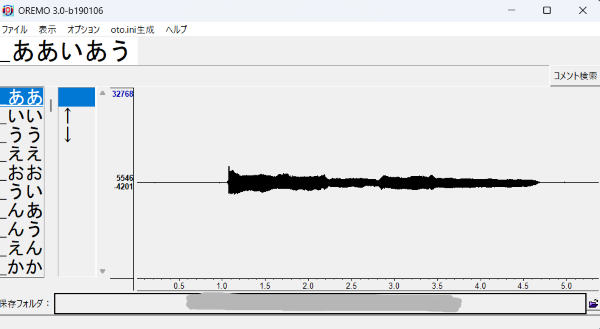
音声の収録方法は何種類かあるのですが、今回は「連続音」といって、「ああいあう」などのように5文字を連続して発音する方法を取りました。連続して発音することで「あ」だけでも「a あ」「i あ」「u あ」など母音とのつながりを作ることができ、滑らかに歌わせやすくなります。ただ、その分音声を収録しないといけないので、喉が痛みます。(5文字を200パターン以上収録しました。1~2時間ぐらいかかったかも…) 実際にやる場合は有識者の説明を参考にしていただきたいのですが、音声を収録するときにいくつか注意点があります。後で説明する原音設定に影響するので、これを守らないと録りなおしになります。気ヲツケテ!
・resultフォルダ(録音した音声の保存先)を空にする ・5文字を連続して発音する!(途切れ途切れで発音すると「a あ」などの母音のつながりをつくれない!) ・ビブラートをかけるな!(ピッチの設定がバグったりいろいろ面倒らしいです!) ・キャラっぽい音声にしたい場合は、どういう声にするか決めてから収録する!
あとこれは私が収録したとき気にしていなかったのですが、地声ではなく歌う声で録った方がいいらしいです…。全然考えてなかった。 これで、各文字を発音したwavファイルは完成しました。oto.iniファイルの完成は次のパートになりますが、oremoでは仮のファイルを作ることができます。 音声収録後、OREMO上部にある「oto.iniの作成」→「連続音」でoto.iniファイルを作っておきます。 以上!これを守って水を飲みながら収録すれば収録パートは終了です。お疲れさまでした! 次は、この音声を使って各言葉の開始位置などを設定していきます。
②原音設定
声を収録して元となる素材は集まりましたが、これだけでは歌わせられません!UTAUで音声として再生するために、各文字の使用位置をを指定したoto.iniを作成する必要があります。というわけで、音声の使用位置を指定する「原音設定」の説明をしたいと思います。原音設定では、「SetParam」というソフトを使います。操作画面はこんな感じです。
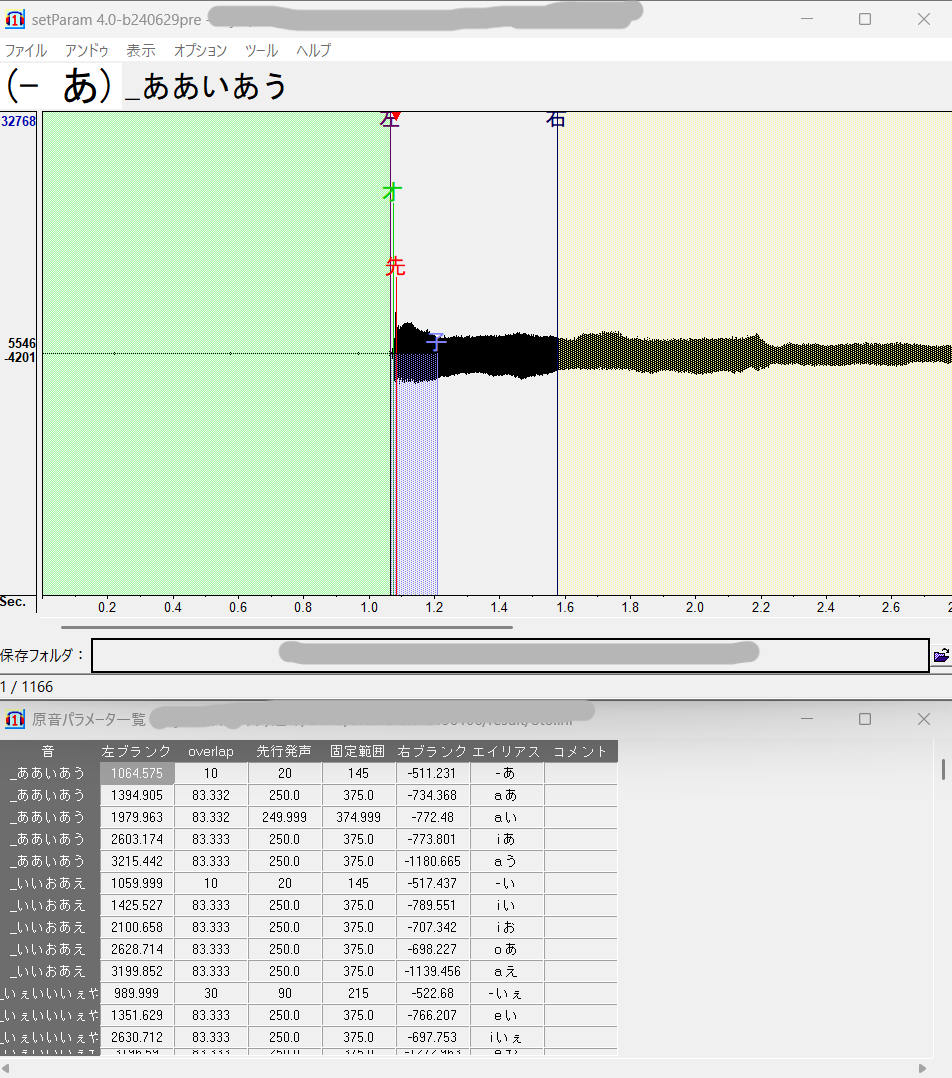
①の時点でOREMOのresultフォルダにwavファイルとoto.iniファイルがあるはずなので、SetParamで「resultフォルダ」を選択し→「oto.iniファイルを読み込む」を選択します。読み込み完了後、画像のような画面が表示されるはずなので、調整をします。 原音設定では収録した文字の数に応じて、次の5つの位置を調整していきます。
・左ブランク…音声が始まる位置 ・オーバーラップ…UTAUソフトで前に文字があるときに音を重ねる位置 ・先行発声…発声するタイミングが指定されるらしい。基本的に子音と母音の間の位置。 ・固定範囲…子音の発音が安定した開始位置。文字を長く発音する場合にここが長くなる。 ・右ブランク…音声が終わる位置(※安定した発音で終わる位置)
各子音によってオーバーラップや先行発声の位置が変わるため、逐次調整する必要があります。各文字の調整方法は下に記載したサイトで詳しく解説されているので、ご確認ください。
基本すべての文字に対して調整作業する必要があり、5×200パターン以上=1000回以上しなければいけません。正直この工程が一番きつかったです。3~5時間以上はかかったと思います。今回は説明を省きますが、「れんたんさん」「エイリアス複製さん」「エイリアス一覧検索」などのプラグインを使いました。プラグインは作業効率化や品質向上をしてくれるので絶対使った方がいいです。原音設定をする前に、よく調べてから作業に取りかかることをおすすめします。
調整が終わったら上書き保存することで、oto.iniの内容が更新されます!これでようやくUTAUで歌うための準備が整いました! 次ページで実際にUTAUを使って歌わせる方法を書きます。
作った音源で歌わせる
ここからUTAUを使って歌わせていきます。操作方法は説明しません。操作画面はこんな感じです。
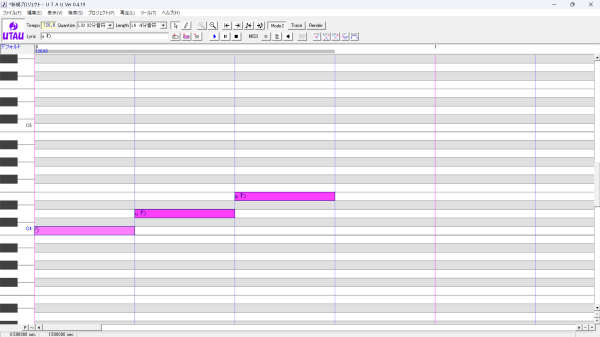
歌わせる方法は2通りあります。 1つは、自分でメロディや歌詞を細かく入力する方法。 もう1つは、才能豊かな方々が配布されているust(歌詞データ)を読み込む方法です。 (ustとは、既にメロディや歌詞が入力されたUTAUデータを指し、あなたの好きな歌い手のデータを選択するだけで、それっぽく歌ってくれるものです。) とりあえず作った声で歌わせてみたい!という方は好きなustをお借りして1曲歌わせてみるのがいいと思います。今までの作業でだいぶ疲れたと思いますが、ustを入れるだけならだいぶ楽なのでぜひやってみてください!配布された音源を使っている方も感動するはずなので絶対に一度はustをお借りすべき!だと思います。 (ちなみに、私はoto.iniファイルが完成した瞬間にustで歌わせました。多少の不自然さや電子感は残るものの、音楽に詳しくない素人でも歌わせられる!という感動が大きく、発狂しました。本当に素晴らしいものを公開してくださる方々には感謝の気持ちが溢れ出すくらい、ありがとうございますの気持ちでいっぱいです。)
歌詞データを入力or読み込み後、上級者は自分好みにピッチの揺れや強弱を変更する「調声」という作業をするらしいです。歌い手によって、ビブラートが似合うな…とか、ここは弱々しく歌わせたいな…とか様々なアレンジポイントがあると思うので、そこも考えられると表現の幅が広がるそうです。(やりたい)
という感じで、雑な説明ではありますが、こうして歌わせることができます。 これであなたの好きな歌を、あなたが好きな声で歌わせられます。Yeah~HappyEnd~! ハッピーエンドにたどり着いたところで、最後にまとめを書いて終わりたいと思います。
まとめ
雑説明の長文が続きましたが、いかがでしたか? UTAUの音源を作ったのは1か月くらい前でしたが、文章にしたことで少し記憶が戻った気がします。(気のせい) 今は時間がなくてUTAUの調声の勉強ができておらず、ustでそのまま歌わせて音量調整して完成!という脳筋方式を取っていますが、いつかは感情的なUTAUカバーも出したい所存…。音楽はあまり詳しくないので、まずは自分が歌えるようにするところから始めたいです。
ちなみに、2026年からUTAUを始める人はだいぶ少ないと思います。今はAIが発達しているので…。 いまどきこんな作り方する人少数派だろうけど、UTAUだからこそ出せない魅力があるんだーーーー! 私はみんなのUTAUカバーが聞きたいです。楽しみにしてます。 疲れたので、書くのやめますね。ここまで読んでいただき、ありがとうございました!